Rappels : Pourquoi synchroniser avec Outlook ?
Si vous souhaitez synchroniser avec Outlook vos actions saisie dans Beesy avec Rappels iOS, vous devez posséder un compte ou serveur Exchange (Microsoft).
Vous trouverez le détail, étape par étape, pour activer et synchroniser avec Outlook afin de retrouver les actions saisies dans Beesy dans votre iPhone ou via dans les tâches de votre compte Outlook.
Vous pourrez dorénavant gérer votre ToDo à n’importe quel moment de la journée.
– Lire l’article sur « Gérer et synchroniser ses tâches avec Rappels » .
Attention : merci de bien vérifier que Beesy est autorisé à accéder aux « Rappels » de votre iPhone ou iPad. Pour vérifier, rendez-vous dans l’application « Réglages » > « Confidentialité ».
Comment ça marche
La procédure exige que vous effectuiez les deux étapes (iPad et iPhone) qui suivent pour que la synchronisation avec Outlook fonctionne. Sans ces deux étapes, vous ne pourrez pas synchroniser correctement vos listes d’actions Beesy avec Rappels.
Première étape
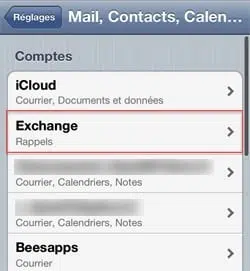
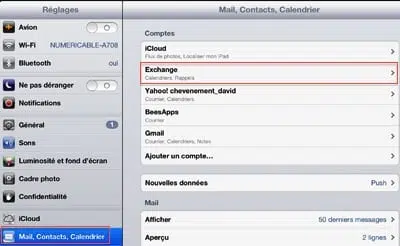
Rendez-vous dans votre application « Réglages » de votre iPad, puis cliquez sur l’onglet « Mails, Contacts, Calendrier« .
Sélectionner votre compte « Exchange » que vous avez du configurer lors de la création de votre mail Outlook pour gérer vos mails sur votre iPad.
Deuxième étape
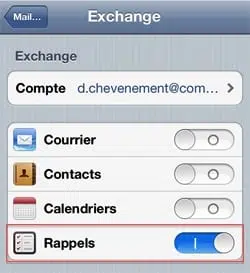
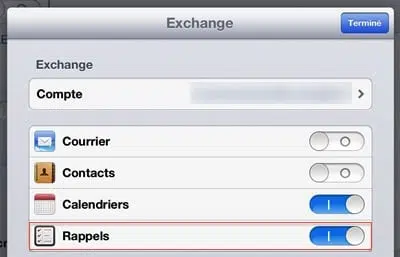
Une fois dans votre compte email Exchange, vous avez la liste des options liées à ce compte.
Vous devez cocher la case « Rappels », une fois effectué un message de confirmation apparaîtra pour vous confirmer l’activation des Rappels pour votre votre compte Exchange.
Troisième étape
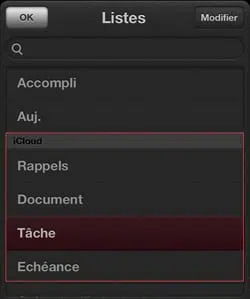
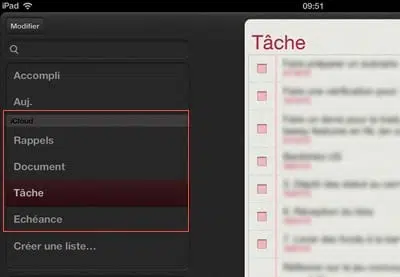
Une fois que l’activation « Rappels » de votre compte email exchange est faite, rendez-vous dans votre application iPad « Rappels ».
Vous devez visualiser que votre compte Exchange est bien synchronisé avec Rappels car il apparaît comme dans l’image de droite.
Vos paramètres sur votre iPhone
Une fois que les paramètres pour synchroniser avec Outlook de votre iPad sont configurés, vous devez répéter les mêmes étapes sur votre iPhone.
Rendez-vous donc dans votre application « Réglages » > « Mails, Contacts, Calendriers » et reprendre les étapes listées ci-dessus.
Maintenant que tout est correctement configuré, vous n’avez plus qu’à activer la fonction de synchronisation avec Rappels.